구글·네이버·회사 캘린더를 하나로 합쳐 보는 법
- 흩어진 캘린더를 합치는 순서 — 계정 연결 → 한 화면에 겹쳐 보기 → 색으로 구분 → 필요한 것만 켜기.
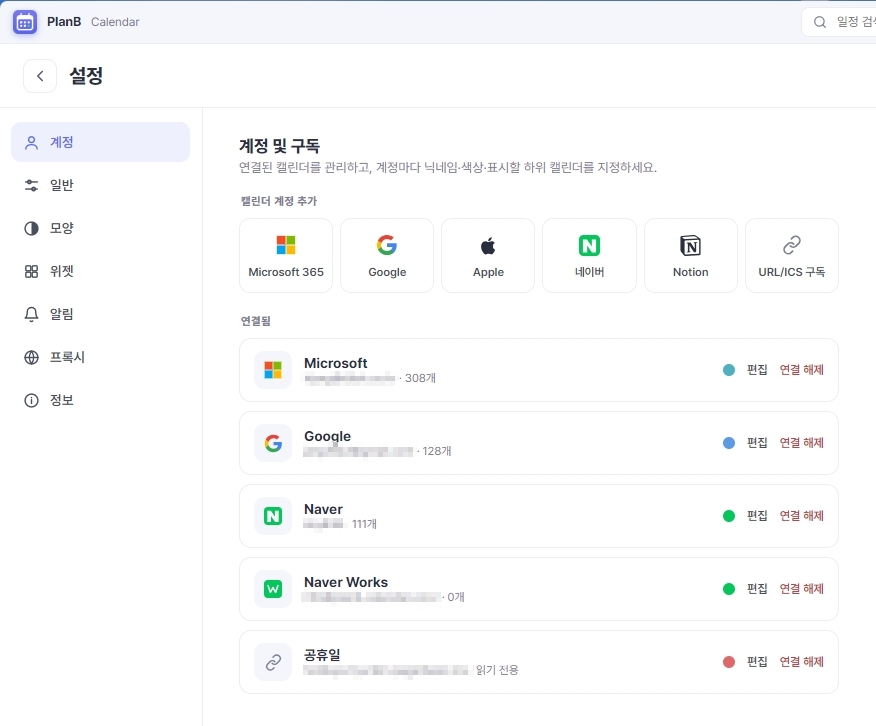
- 연결 가능: 네이버·네이버웍스·구글·Microsoft 365·애플·노션(양방향)과 URL(ICS) 구독(읽기 전용).
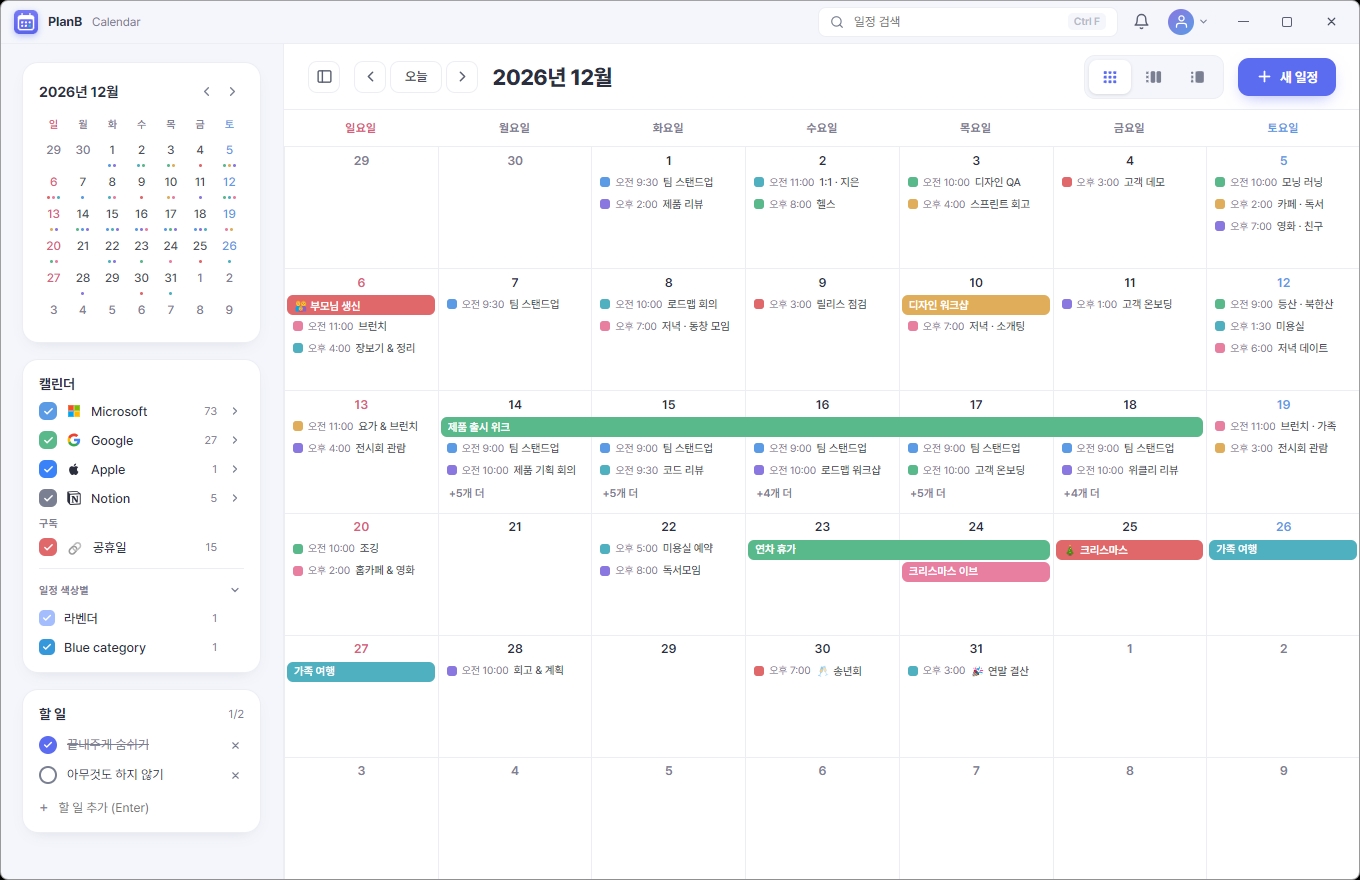
- 계정·캘린더마다 색이 달라 회사·개인 일정을 한눈에 구분함.
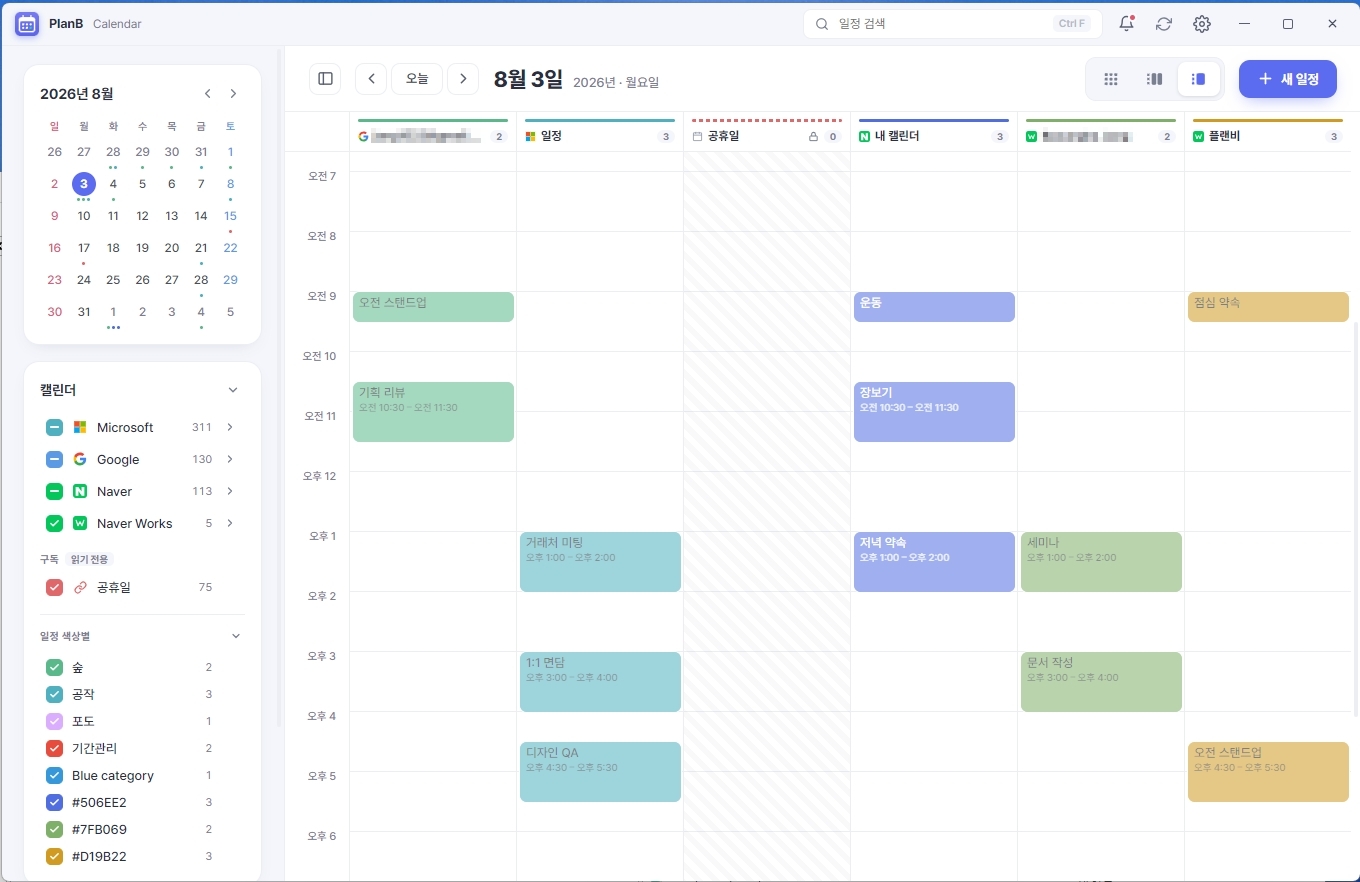
- 일일 뷰 나란히 보기로 캘린더를 세로 컬럼으로 세워 비교할 수 있음.
요즘 캘린더가 하나로 끝나는 사람은 드묾. 회사 일정은 구글이나 아웃룩, 개인 약속은 네이버, 팀 일정은 네이버웍스… 이렇게 계정마다 흩어져 있음. 각 사이트를 번갈아 열다 보면 한쪽에만 잡아둔 일정이 겹쳐 이중 약속이 나기도 함. 아래 순서대로 하면 흩어진 캘린더가 한 화면으로 모임.
1. 어떤 계정을 연결할 수 있나?
설정 > 계정에서 Microsoft 365 · Google · Apple · 네이버 · 네이버웍스 · Notion을 로그인(또는 앱 비밀번호)으로 연결하면 양방향으로 동기화됨. 공휴일 같은 URL(ICS)은 구독해서 읽기 전용으로 붙일 수 있음.
2. 여러 계정 일정을 한 화면에 겹쳐 보기
연결하면 모든 계정의 일정이 같은 월·주·일 뷰에 함께 표시됨. 더 이상 네이버 탭, 구글 탭을 오갈 필요가 없이 회사·개인·팀 일정을 한눈에 봄.
3. 계정·캘린더를 색으로 구분하기
계정과 캘린더마다 색이 달라서, 어떤 일정이 회사 건지 개인 건지 색만 봐도 구분됨. 사이드바에서 각 캘린더의 색을 원하는 대로 바꿀 수 있고, 특정 일정만 다른 색으로 지정하는 것도 가능함.
4. 필요한 캘린더만 골라 보기
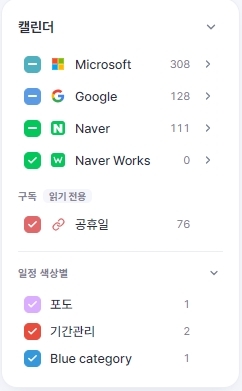
다 합쳐 놓으면 복잡할 때가 있음. 그럴 땐 사이드바 체크박스로 보고 싶은 캘린더만 켜고 나머지는 끄면 됨. 계정 전체를 끄거나, 계정 안의 특정 하위 캘린더만 끌 수도 있음.
- 계정/캘린더 토글 — 사이드바에서 체크를 끄면 그 일정이 화면에서 사라짐(원본은 그대로)
- 일정 색상별 필터 — "빨강 일정만", "업무 색만" 같은 식으로 색 기준으로 걸러 보기
- 구독(공휴일 등)은 읽기 전용으로 배경처럼 깔아두고 필요할 때만 켜기
5. 캘린더별로 나란히 비교하기
겹쳐 보는 것 말고, 계정·캘린더를 세로 컬럼으로 나란히 놓고 비교하고 싶을 때가 있음(예: 내 캘린더 vs 팀 캘린더의 빈 시간 찾기). 일일 뷰의 "나란히 보기"를 쓰면 캘린더마다 한 칸씩 세워서 같은 하루를 옆으로 비교할 수 있음.
정리하면 계정 연결 → 겹쳐 보기 → 색 구분 → 필요한 것만 켜기 순서면 흩어져 있던 캘린더가 하나로 모임. 앱에서 고친 일정은 각 서비스 원본에도 그대로 반영되니, 어디서 만들었는지 신경 쓸 필요도 없음.
자주 묻는 질문
볼 수 있음. PlanB Calendar는 네이버·네이버웍스·구글·Microsoft 365·애플·노션·URL(ICS) 캘린더를 한 화면에 겹쳐 색으로 구분해 표시함.
가능함. 계정과 캘린더마다 색을 지정할 수 있고, 사이드바에서 원하는 캘린더만 켜거나 끌 수 있음.
가능함. 일일 뷰의 나란히 보기를 쓰면 캘린더를 세로 컬럼으로 세워 같은 하루의 일정을 옆으로 비교할 수 있음.